
Commandes WooCommerce : comment éviter la double saisie dans Google Sheets

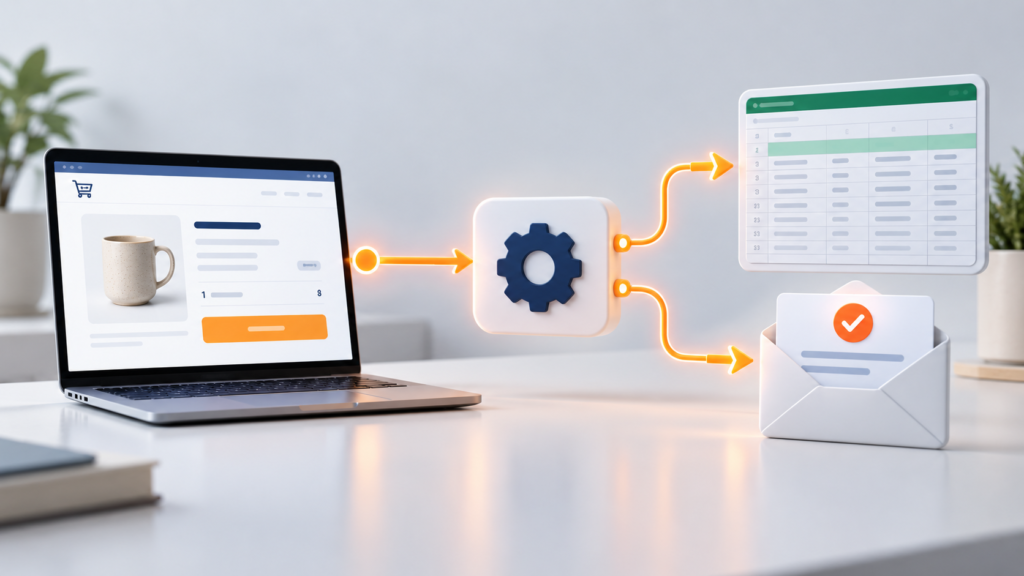
Réponse rapide : au lieu de recopier chaque commande WooCommerce dans un tableur, un workflow n8n peut l’enregistrer automatiquement dans Google Sheets dès sa création, puis vous prévenir par e-mail. La double saisie disparaît, le suivi reste au même endroit.
Ce guide décrit un montage concret : WooCommerce → n8n → Google Sheets, avec une notification Gmail. Les déclencheurs, champs et colonnes cités correspondent au workflow réellement fourni dans le template « Automatisation WooCommerce → Google Sheets + Gmail ». Tout ce qui suit décrit le fonctionnement du workflow et une procédure de test à exécuter : aucun résultat n’est extrapolé, et l’écart entre le titre et le contenu exact du pack est signalé en fin d’article.
La double saisie : pourquoi elle coûte cher
Une commande arrive dans WooCommerce. Pour piloter l’activité (préparations, suivi commercial, comptabilité, prévisionnel), beaucoup de petites boutiques recopient ensuite la même commande dans un Google Sheets. C’est là que les ennuis commencent.
- Les oublis : une commande passée en soirée, ou pendant un pic d’activité, n’est jamais recopiée.
- Les écarts : un total tapé à la main ne correspond plus au montant réellement encaissé.
- Les doublons : la même commande est saisie deux fois, le chiffre d’affaires devient faux.
- La question qui revient : « est-ce que j’ai déjà noté celle-là ? »
Le tableur n’est pas le problème : c’est la double saisie. La même information est écrite deux fois, dans deux systèmes, par un humain. Un workflow retire simplement la deuxième écriture.
Le résultat attendu, avec un exemple de commande
Prenons une commande fictive reçue sur la boutique :
- Commande : #1042
- Client : Awa Diop — awa.diop@exemple.fr
- Produits : T-shirt coton bio (x2)
- Total : 45,00 EUR — paiement par carte bancaire — statut « En cours » (processing)
Une fois le workflow actif, deux choses se produisent sans intervention :
- une nouvelle ligne est ajoutée en bas du Google Sheets, avec la date, le numéro de commande, le client, l’e-mail, les produits, la quantité, le total, la devise, le moyen de paiement et le statut ;
- un e-mail de notification part avec l’objet « Nouvelle commande WooCommerce #1042 » et le récapitulatif de la commande.
Le bénéfice n’est pas un chiffre magique : c’est la fiabilité. Le tableur devient le miroir automatique des commandes du site, et vous le consultez au lieu de le remplir.
Les prérequis et le rôle de chaque outil
- n8n (cloud ou auto-hébergé) : il reçoit la commande, la filtre, la met en forme et l’écrit dans le tableur.
- WordPress + WooCommerce, avec l’accès aux réglages des webhooks (Paramètres → Avancé → Webhooks).
- Un compte Google autorisé dans n8n, donnant accès à Google Sheets et à Gmail.
- Un Google Sheets préparé avec les dix en-têtes exacts listés ci-dessous.
- Le workflow importé dans n8n (fichier JSON fourni dans le pack).
Les données d’une commande à enregistrer
Le workflow écrit dix colonnes, dans cet ordre. Les en-têtes doivent correspondre exactement :
- Date — date de création de la commande
- Commande — identifiant de la commande
- Client — prénom et nom de facturation
- Email — e-mail de facturation
- Produits — liste des articles avec leur quantité, par exemple « T-shirt coton bio (x2) »
- Quantité — nombre total d’articles
- Total — montant de la commande
- Devise — devise de la commande
- Paiement — moyen de paiement, ou « Non renseigné » si l’information est absente
- Statut — statut de la commande au moment de l’enregistrement
Le parcours étape par étape
Le workflow est linéaire : Webhook → IF → Edit Fields → Google Sheets → Gmail.
1. Le déclencheur : un webhook
Le déclencheur est un webhook n8n en méthode POST, avec le chemin woocommerce-order-created et une réponse immédiate. Il ne demande aucune authentification : c’est WooCommerce qui vient frapper à cette adresse.
Côté boutique, on crée un webhook WooCommerce (Paramètres → Avancé → Webhooks), avec le sujet « Commande créée », le statut actif, et l’URL de livraison correspondant à l’URL de production du webhook n8n. Point important : l’URL de test (/webhook-test/) ne doit servir qu’aux essais, jamais à la configuration finale.
2. Le filtre : trois conditions cumulatives
Avant d’écrire quoi que ce soit, le nœud IF vérifie trois choses, toutes obligatoires : le statut de la commande doit être « En cours » (processing), la commande doit contenir au moins un article, et le champ total doit être renseigné. Si une condition manque, la commande n’est pas enregistrée.
3. La mise en forme : onze champs préparés
Un nœud « Edit Fields » rassemble et nettoie les données : identifiant et numéro de commande, date, nom du client (prénom + nom), e-mail, liste des produits, quantité totale, montant, devise, moyen de paiement et statut. C’est cette étape qui rend la ligne lisible dans le tableur, plutôt qu’un pavé technique.
4. L’enregistrement dans Google Sheets
Le nœud Google Sheets utilise l’opération « append » : il ajoute une ligne à la fin de la feuille, sans écraser l’existant. Il reste à sélectionner le classeur (Spreadsheet) et la feuille, puis à associer les dix colonnes décrites plus haut.
5. La notification par e-mail
Le dernier nœud envoie un e-mail : le champ destinataire est à renseigner (par exemple l’adresse du gérant), l’objet reprend le numéro de commande, et le corps contient le récapitulatif — client, produits, quantité, total, paiement et statut.
La procédure de test avec une commande fictive
Il s’agit d’une procédure à exécuter, pas d’un test que j’aurais réalisé sur votre boutique. Voici l’ordre logique pour valider le montage :
- Activer le workflow dans n8n et vérifier que le webhook WooCommerce est bien « Actif ».
- Créer une commande de test dans WooCommerce avec un article à petit prix et votre propre adresse e-mail, puis la passer au statut « En cours ».
- Dans WooCommerce, ouvrir le webhook et consulter son journal de livraison : la réponse attendue est un succès HTTP.
- Dans n8n, ouvrir l’exécution correspondante et vérifier que les cinq nœuds sont passés au vert.
- Dans Google Sheets, vérifier qu’une nouvelle ligne est apparue en bas, avec les dix colonnes remplies — et « Non renseigné » dans la colonne Paiement si l’information manque.
- Vérifier la réception de l’e-mail (objet avec le numéro de commande, corps récapitulatif). Regarder aussi les onglets Spam et Promotions.
- Pour confirmer le filtre : créer une seconde commande laissée au statut « En attente » de paiement et vérifier qu’aucune ligne n’apparaît dans le tableur.
- Contrôler enfin l’absence de doublon en rechargeant le tableur.
Les erreurs courantes
- Aucune commande ne remonte. Le workflow est souvent inactif, ou le webhook WooCommerce n’est pas actif, ou l’événement n’est pas réglé sur « Commande créée », ou l’URL de livraison ne correspond pas à celle fournie par n8n.
- La commande arrive mais n’est pas enregistrée. Le filtre n’accepte que le statut « En cours ». Une commande à un autre statut est volontairement écartée.
- Les produits sont vides. Selon la configuration du webhook, les lignes de produits peuvent ne pas être transmises ; le filtre exige au moins un article, donc la commande est refusée.
- Rien n’apparaît dans Sheets. Vérifier le branchement sur la sortie « vrai » du filtre, la sélection du classeur et de la feuille, la présence des en-têtes, et les droits d’écriture du compte Google.
- Les colonnes sont décalées. Les dix en-têtes doivent correspondre exactement ; sinon, il faut adapter les clés dans le nœud Google Sheets.
- L’e-mail n’arrive pas. Le champ destinataire est vide, la connexion Gmail a expiré, ou une expression du message est erronée.
- Erreurs Google Sheets. Quotas de l’API, droits insuffisants ou format de donnée incompatible avec la colonne.
Limites et précautions sur les données clients
- Données personnelles. Une commande contient un nom, un e-mail et le détail des achats. Informez vos clients de l’usage qui en est fait, limitez la durée de conservation, et n’ouvrez le tableur qu’aux personnes concernées.
- Statut « En cours » uniquement. C’est le point le plus important à vérifier selon votre moyen de paiement : une commande qui reste « En attente » un certain temps peut ne jamais être enregistrée. Le tableur peut donc ne pas refléter 100 % des commandes du site.
- Aucun contrôle anti-doublon. Le workflow ajoute une ligne par événement reçu ; rien dans sa configuration ne vérifie qu’une commande a déjà été écrite.
- Écriture dans un seul sens. n8n écrit dans Google Sheets ; modifier une ligne du tableur ne change rien dans WooCommerce.
- Ce n’est pas un outil comptable. Le tableur sert au suivi opérationnel, pas à la comptabilité ni à la facturation.
Écart signalé entre le titre et le contenu du pack
Le pack s’intitule « Automatisation WooCommerce → Google Sheets + Gmail » : il couvre donc l’enregistrement dans Google Sheets et la notification Gmail, pas uniquement le tableur. Par ailleurs, la documentation de dépannage mentionne un nœud « WooCommerce Trigger » et une connexion WooCommerce, alors que le workflow livré utilise un webhook générique — la configuration WooCommerce se fait côté boutique, dans les réglages des webhooks. Ce guide décrit le workflow tel qu’il est réellement livré.
Par où commencer
L’objectif est simple : supprimer la deuxième saisie, sans changer vos habitudes de suivi. Le template « Automatisation WooCommerce → Google Sheets + Gmail » contient le workflow prêt à importer, la procédure d’installation, un exemple d’utilisation et le guide de dépannage. La même logique s’applique aux demandes entrantes : le formulaire de contact qui enregistre chaque demande suit un principe identique. Et si vous préférez déléguer la mise en place, la page Prestations & demande de devis détaille les accompagnements possibles.
Note : les descriptions techniques ci-dessus correspondent au workflow fourni dans le pack. Les étapes de vérification sont présentées comme une procédure à exécuter ; aucun test n’est affirmé ici sur votre installation.