
Formulaire de contact : enregistrer chaque demande et être alerté immédiatement

Réponse rapide : un formulaire de contact qui écrit chaque demande dans un Google Sheets puis vous envoie un e-mail de notification supprime la principale cause de perte : la demande lue « plus tard » et jamais traitée.
Ce guide explique, étape par étape, comment construire ce circuit avec n8n : formulaire → Google Sheets → notification Gmail. Aucune ligne de code n’est nécessaire, mais la mise en place demande de la rigueur sur deux points : les autorisations Google et les en-têtes de colonnes.
Le problème : des demandes qui se perdent entre deux outils
Dans une petite structure, une demande client arrive rarement au bon endroit. Elle passe par le formulaire du site, parfois par un e-mail direct, un message sur les réseaux sociaux ou un appel. Résultat : l’information est dispersée et personne ne sait vraiment ce qui a été traité.
Trois symptômes reviennent systématiquement :
- La demande manquée : le message est bien arrivé, mais il s’est noyé dans une boîte de réception en quelques heures.
- L’information dispersée : le nom est dans un e-mail, le besoin dans un message, le budget dans une note. Reconstituer le dossier prend plus de temps que d’y répondre.
- La réponse tardive : quelques jours plus tard, le prospect a déjà consulté un concurrent. Ce n’est pas un problème de motivation, c’est un problème de circuit.
La solution n’est donc pas de « faire plus attention ». C’est de rendre l’arrivée d’une demande visible et traçable, automatiquement.
Le résultat attendu, illustré par une demande client
Prenons un cas concret. Une entreprise reçoit une demande via le formulaire de son site :
- Nom : Awa Diop
- Email : awa.diop@exemple.fr
- Sujet : Devis remplacement chaudière
- Message : « Bonjour, je souhaite un devis pour remplacer ma chaudière. Disponible en fin de semaine. »
Avec le circuit décrit ici, deux choses se produisent dans les secondes qui suivent la validation du formulaire :
- une nouvelle ligne apparaît dans le Google Sheets, avec les quatre informations alignées dans des colonnes claires ;
- un e-mail de notification arrive immédiatement, avec l’objet « Nouvelle demande client — Awa Diop » et le contenu du message.
Le bénéfice n’est pas seulement la rapidité : c’est la traçabilité. Le tableau devient la liste de référence des demandes reçues, et l’e-mail sert de signal d’action. Vous ne cherchez plus : vous voyez.
Les prérequis et le rôle de chaque outil
- n8n (cloud ou auto-hébergé) : c’est le chef d’orchestre. Il reçoit la demande, la vérifie, l’écrit et vous alerte.
- Un compte Google : il fournit à la fois le tableur (Google Sheets) et l’envoi d’e-mail (Gmail).
- Un Google Sheets avec, en première ligne, exactement quatre en-têtes : Nom, Email, Sujet, Message.
- Le workflow n8n qui contient le formulaire, le contrôle des champs, l’écriture dans le tableur et l’alerte e-mail.
Dans ce workflow, chaque élément a un rôle précis : le formulaire collecte, le contrôle empêche les demandes incomplètes de passer, Google Sheets archive, Gmail alerte.
Le fonctionnement du workflow, étape par étape
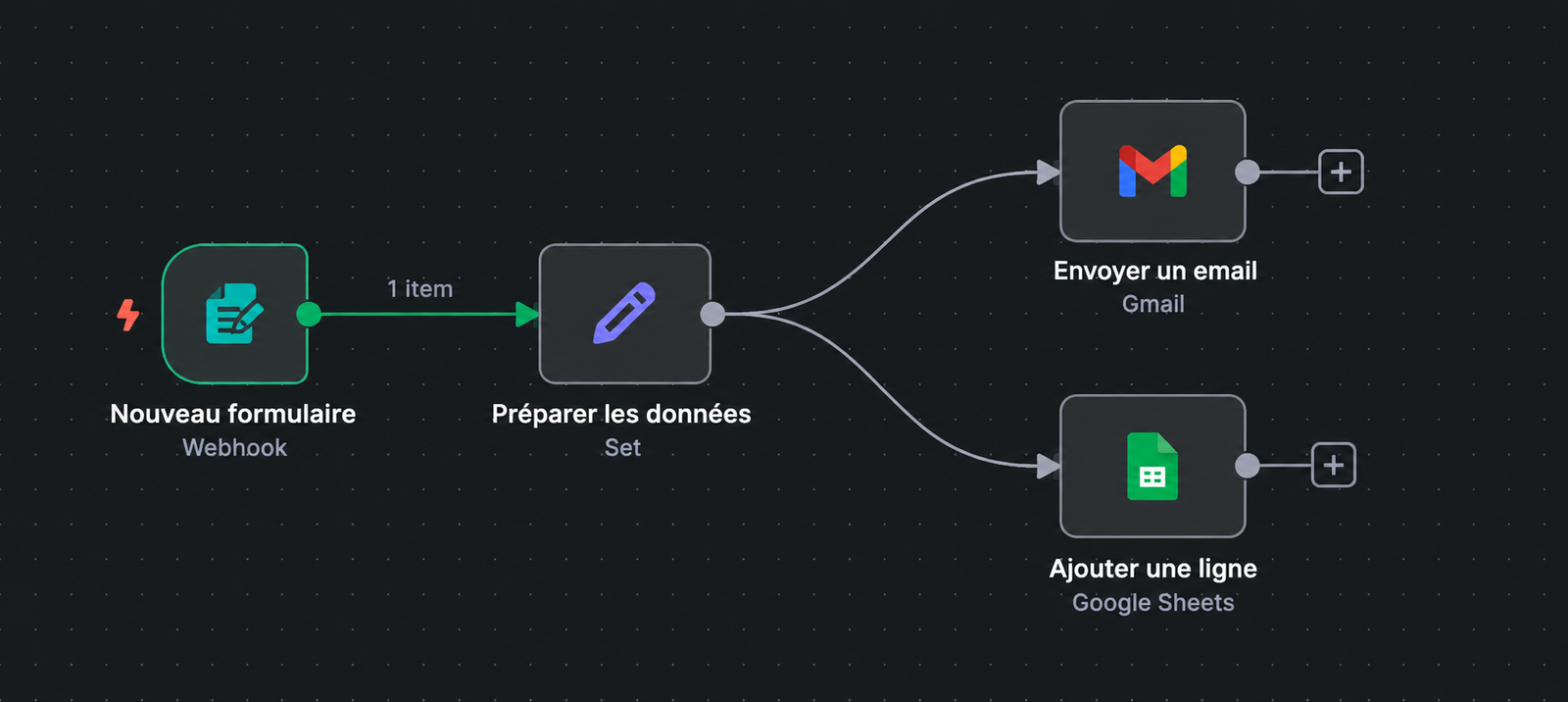
Le workflow est composé de quatre nœuds, reliés dans un ordre linéaire : Formulaire client → IF → Google Sheets → Gmail.
Emplacement réservé pour une capture du workflow :
1. Le formulaire (Form Trigger)
Le formulaire est généré par n8n lui-même : vous obtenez une page de formulaire hébergée, avec une URL à partager ou à intégrer. Il contient quatre champs :
- Nom — texte, obligatoire
- Email — texte, obligatoire
- Sujet — texte, optionnel
- Message — zone de texte, obligatoire
Les noms techniques des champs (name, email, subject, message) sont utilisés par les nœuds suivants. Modifier les libellés affichés n’est pas un problème ; modifier les noms techniques oblige à adapter les expressions des nœuds suivants.
2. Le contrôle des champs (IF)
Avant d’écrire ou d’alerter, le workflow vérifie que trois champs sont remplis : name, email et message. Les trois conditions sont cumulatives (ET). Le champ subject n’est volontairement pas contrôlé : son absence ne bloque pas la demande.
3. L’enregistrement dans Google Sheets
Le nœud Google Sheets utilise l’opération « append » : il ajoute une ligne à la fin de la feuille sans écraser l’existant. Vous devez sélectionner le Spreadsheet puis la feuille cible, et associer les colonnes :
- Nom ← le champ name
- Email ← le champ email
- Sujet ← le champ subject, ou « N/A » si le champ est vide
- Message ← le champ message
Le workflow ne crée pas les colonnes à votre place : les en-têtes doivent exister dans le tableur, avec une orthographe identique.
4. La notification par e-mail (Gmail)
Le dernier nœud envoie un e-mail. Deux éléments sont à renseigner : l’adresse de destination et la crédential Gmail. L’objet reprend automatiquement le nom du demandeur (« Nouvelle demande client — … ») et le corps de l’e-mail rappelle le nom, l’email, le sujet et le message, ainsi que le fait que la demande a été enregistrée dans Google Sheets.
Point essentiel : le workflow doit être actif dans n8n pour que l’URL du formulaire fonctionne en dehors des tests.
Le test à faire avec une demande fictive
Avant d’utiliser le formulaire avec de vrais prospects, réalisez ce test complet, dans cet ordre :
- Activez le workflow, puis ouvrez l’URL du formulaire.
- Envoyez une demande de test : Nom « Test Client », une adresse e-mail que vous consultez réellement, laissez le Sujet vide volontairement, Message « Demande de test — ne pas traiter ».
- Dans Google Sheets, vérifiez qu’une nouvelle ligne est apparue en bas de la feuille : les quatre colonnes doivent être remplies, et la colonne Sujet doit afficher « N/A » puisque le champ a été laissé vide.
- Dans Gmail, vérifiez qu’un e-mail est arrivé avec l’objet « Nouvelle demande client — Test Client ». Regardez aussi les onglets Spam et Promotions.
- Rechargez le tableur pour confirmer qu’il n’y a pas de doublon (une seule ligne par demande).
- Testez ensuite la protection : envoyez une seconde demande en laissant l’email vide. Le contrôle doit bloquer le passage : aucune ligne dans Sheets, aucun e-mail.
Si ces six points se comportent comme décrit, le circuit est opérationnel pour des demandes réelles.
Les pannes fréquentes et comment les diagnostiquer
Le formulaire ne déclenche rien. Vérifiez d’abord que le workflow est actif, que l’URL utilisée est la bonne, et que les champs obligatoires du formulaire sont toujours en place.
Rien n’arrive dans Google Sheets. Le nœud Google Sheets doit être branché sur la sortie « vrai » du contrôle. Vérifiez aussi que le Spreadsheet et la feuille sont bien sélectionnés, et que les en-têtes existent.
Les demandes passent systématiquement à côté. C’est souvent le contrôle qui est en cause : les trois champs obligatoires (name, email, message) doivent être présents dans la soumission. Le champ subject, lui, n’est pas contrôlé.
L’autorisation Google a expiré. Les crédentials Google peuvent devenir inactives. Vérifiez qu’elles sont toujours valides, que les API Google Sheets et Gmail sont activées dans la Google Cloud Console, et re-cliquez sur « Reconnect » si nécessaire.
Le tableur est inaccessible. Le fichier doit être partagé avec le compte Google utilisé par la crédential. Vérifiez également l’identifiant du Spreadsheet et l’existence de la feuille.
Les colonnes sont mal associées. Les en-têtes du tableur doivent correspondre exactement à Nom, Email, Sujet, Message. Si vos en-têtes sont différents, modifiez les clés dans le nœud Google Sheets.
L’e-mail n’est pas reçu. Vérifiez que l’adresse de destination est bien renseignée dans le nœud Gmail, que la crédential Gmail est active, et que le message n’est pas classé en spam. En entreprise, un filtre côté serveur de messagerie peut aussi intercepter la notification.
Limites et précautions concernant les données clients
- Ce n’est pas un CRM. Le circuit enregistre et alerte ; il ne gère ni statut de traitement, ni relance, ni priorité. Pour la suite commerciale, une automatisation de relance est un autre sujet.
- Données personnelles. Un formulaire collecte au minimum un nom, un e-mail et un message. Informez les personnes de la finalité, limitez la durée de conservation et évitez de demander des informations sensibles dans un champ libre.
- Stockage chez un tiers. Le contenu des demandes est conservé dans Google Sheets et transite par e-mail. Vérifiez qui a accès au fichier et évitez tout partage public.
- Accès partagés. Un même compte Google sert souvent à plusieurs usages. Si plusieurs personnes doivent consulter les demandes, mieux vaut un partage explicite qu’un mot de passe commun.
- Aucune colonne « Date » par défaut. Le workflow de base n’enregistre pas d’horodatage. Vous pouvez ajouter une colonne Date de votre côté, mais elle devra être reliée manuellement.
Conclusion : par où commencer
Mettre en place ce circuit revient à répondre à une question simple : « où sont mes demandes, et comment le sais-je ? ». Un formulaire qui écrit dans un tableur et alerte immédiatement remplace une organisation fragile par un processus vérifiable.
Pour aller plus vite, le template n8n « Formulaire client vers Google Sheets avec notification Gmail » contient le workflow prêt à importer, ainsi que les documents d’installation, de dépannage et un exemple d’utilisation. Si vous préférez déléguer la mise en place et l’adaptation à vos outils, la page Prestations & demande de devis détaille les accompagnements possibles.
Et si vous débutez avec n8n, commencez par les bases : n8n pour les nuls : automatiser sa première tâche.
Note : les descriptions techniques ci-dessus correspondent au workflow fourni dans le template. Les vérifications sont présentées comme une procédure à exécuter ; aucun test n’est affirmé ici sur votre installation.