Classer automatiquement les pièces jointes Gmail dans Drive

Les pièces jointes clients arrivent dans Gmail, mais elles n’y restent pas. Elles se dispersent entre la boîte de réception, les fils de discussion et les dossiers de chacun. Pour une TPE, une PME ou un indépendant, ce désordre coûte du temps.
Un workflow n8n peut automatiser une partie de ce tri. Encore faut-il savoir ce qu’il fait réellement. Cet article décrit le template Fab Automation disponible, puis les améliorations possibles pour classer automatiquement les pièces jointes Gmail dans Google Drive.
Pourquoi les documents clients s’éparpillent dans Gmail
Gmail est une boîte de réception, pas un système de classement documentaire. Un client envoie une facture, un autre un bon de commande, un troisième ajoute une pièce jointe dans une réponse à un fil plus ancien. Le document existe, mais il n’est rattaché à aucun dossier client structuré.
Résultat : téléchargements répétés, noms incohérents, doublons et versions finales perdues. L’objectif d’un workflow Gmail Google Drive est de faire arriver chaque pièce jointe dans un emplacement prévisible, avec un nom compréhensible, sans rouvrir chaque message.
Ce que fait réellement le workflow n8n
Fab Automation propose un template dédié : Sauvegarde automatique des pièces jointes Gmail dans Google Drive. Il contient un workflow n8n importable, un guide d’installation, un exemple d’utilisation et un document de dépannage.
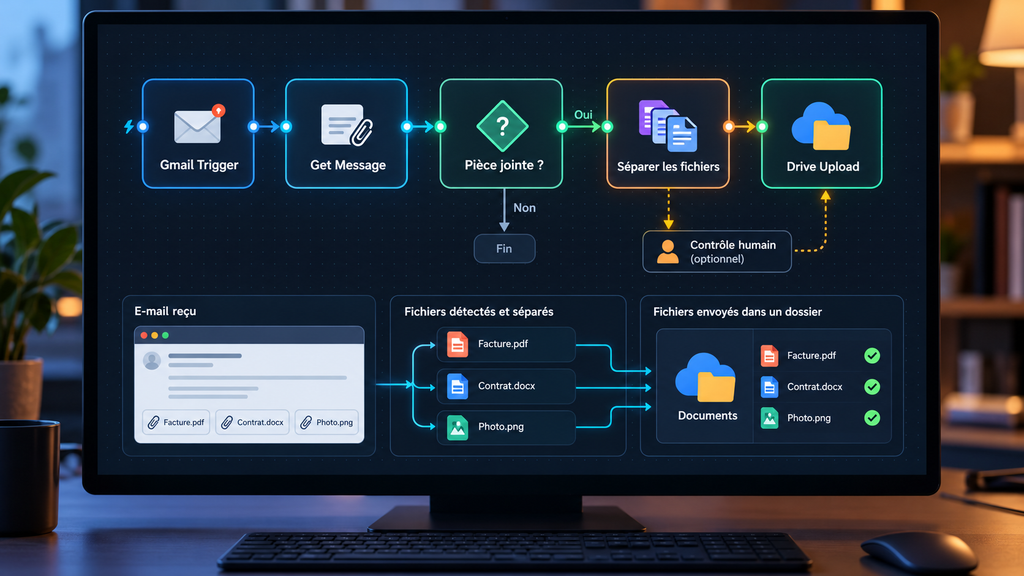
Les cinq étapes du workflow fourni
- Gmail Trigger : interrogation de Gmail toutes les minutes, sur « message reçu », avec téléchargement des pièces jointes activé.
- Gmail Get Message : récupération du message par son identifiant, avec les pièces jointes et « Simplify » désactivé.
- IF : vérification de la présence d’une pièce jointe via
{{ !!$binary.attachment_0 }}. - Code : séparation de chaque pièce jointe en un élément distinct, avec conservation du nom et du type MIME.
- Google Drive Upload : envoi dans un dossier configuré, avec le nom d’origine du fichier.
Le template couvre la détection, la récupération, la séparation et l’envoi vers un dossier unique : un socle, pas un système complet.
Ce que le template ne fait pas
Le workflow fourni ne filtre ni les expéditeurs, ni les objets, ni les libellés, ni les types de fichiers. Il ne renomme pas les documents. Il ne classe pas les fichiers dans des sous-dossiers par client. Il ne gère pas les doublons. Il n’intègre pas de nouvelle tentative en cas d’échec.
Ces fonctions peuvent être ajoutées, mais elles ne sont pas dans le JSON livré. Les sections suivantes les présentent comme des améliorations à tester.
Prérequis Gmail, Google Drive et n8n
Le guide indique une instance n8n 2.8.4 auto-hébergée, un compte Google avec Gmail, un compte Google avec Drive, et des droits OAuth configurés dans n8n pour les deux services. Il faut activer les API Gmail et Google Drive dans Google Cloud, créer un identifiant OAuth et autoriser les scopes nécessaires.
Prévoyez un dossier Drive dédié, par exemple « Pièces jointes clients », et notez son identifiant.
Détecter les nouveaux messages
Le nœud Gmail Trigger interroge la boîte toutes les minutes. Ce sondage implique un léger délai et le respect des quotas de l’API Gmail. Le workflow ne traite que les messages reçus après son activation : les e-mails antérieurs ne sont pas repris automatiquement.
Vérifier et récupérer les pièces jointes
Gmail Get Message récupère le message complet. L’expression {{ $json.id }} transmet l’identifiant détecté. Le téléchargement des pièces jointes doit être activé, et « Simplify » doit rester désactivé pour conserver les données binaires nécessaires à l’envoi vers Drive.
Le nœud IF vérifie ensuite la présence de attachment_0. Sans pièce jointe, le workflow s’arrête : aucun fichier vide n’est créé. Le nœud Code parcourt les clés attachment_ et crée un élément par fichier. Un e-mail avec trois pièces jointes produit trois envois distincts.
Filtrer par expéditeur, objet, libellé ou type de fichier
Amélioration suggérée, non présente dans le template. Le workflow traite tous les nouveaux messages avec pièce jointe. Pour ne garder que les documents clients, ajoutez une requête au déclencheur Gmail, par exemple from:client@exemple.fr, subject:facture, label:clients ou has:attachment, puis un nœud IF ou Switch sur le type MIME.
Un filtre trop large laisse passer des fichiers inutiles ; un filtre trop strict bloque des documents légitimes. Commencez par un filtre simple, journalisez les messages exclus, puis ajustez après plusieurs jours de test.
Renommer les documents
Amélioration suggérée, non présente dans le template. Le workflow conserve le nom d’origine : « facture.pdf », « Document(3).pdf », « scan001.pdf ». Un nœud Code ou Set peut construire un nom explicite à partir de la date, du client et du type de document, par exemple 2026-10-29_client-facture.pdf.
Prévoyez le nettoyage des caractères interdits, la gestion des accents et un suffixe en cas de collision. Conservez le nom d’origine dans les métadonnées ou une feuille de suivi.
Classer dans les bons dossiers Google Drive
Amélioration suggérée, non présente dans le template. Tous les fichiers vont dans un dossier unique. Pour classer par client, année ou type de document, ajoutez un Switch qui choisit le dossier selon l’expéditeur, l’objet ou le type MIME, puis plusieurs nœuds Google Drive. Une alternative consiste à créer dynamiquement un dossier par client après vérification de son existence.
Cette logique exige une convention claire et des tests avec des cas réels : client qui change d’adresse, objet sans le mot « facture », pièce jointe multiple. Sans ces tests, le classement peut être moins fiable que le tri manuel.
Gérer les doublons
Amélioration suggérée, non présente dans le template. Le workflow ne vérifie pas si un fichier identique existe déjà. Un second passage, une réactivation ou un renvoi du même e-mail peut créer un doublon. Le document de dépannage parle d’un « test anti-doublon », mais il s’agit du test « e-mail sans pièce jointe » : aucun fichier n’est créé, ce qui ne constitue pas une déduplication.
Pistes possibles : rechercher un fichier du même nom et de la même taille avant l’envoi, intégrer l’identifiant du message Gmail dans le nom, ou tenir un journal dans Google Sheets.
Procédure de test avec des e-mails fictifs
Avant d’activer le workflow sur une vraie boîte, utilisez un compte Gmail de test et un dossier Drive de test. Envoyez plusieurs messages fictifs et vérifiez le résultat dans Drive et dans l’historique n8n.
- Un PDF unique : un fichier, avec son nom d’origine.
- Deux pièces jointes : deux fichiers distincts dans le même dossier.
- Aucune pièce jointe : arrêt au nœud IF, aucun fichier créé.
- Expéditeur hors filtre (si un filtre est ajouté) : aucun fichier créé.
- Même e-mail renvoyé : observez le comportement pour confirmer l’absence de déduplication.
Erreurs fréquentes et solutions
- Déclencheur inactif : vérifiez que le workflow est actif, les identifiants Google valides et le téléchargement des pièces jointes activé.
- Identifiant Google invalide : reconnectez le credential, vérifiez les scopes et l’accès dans le compte Google.
- Aucune pièce jointe détectée : contrôlez les options des deux nœuds Gmail et l’expression du IF.
- IF toujours FALSE : vérifiez la structure binaire renvoyée par Gmail Get Message et la clé
attachment_0. - Échec Drive : vérifiez l’identifiant du dossier, les droits, le quota et la taille du fichier.
Droits d’accès, données personnelles et conservation
Les pièces jointes clients peuvent contenir des données personnelles : nom, adresse, coordonnées bancaires, informations de santé ou données RH. Appliquez le moindre privilège : compte Google dédié, dossier Drive restreint, scopes OAuth limités.
La CNIL rappelle que les données doivent être conservées pour une durée déterminée selon la finalité. Définissez qui accède au dossier, combien de temps les documents sont conservés et comment ils sont supprimés. Voir les durées de conservation des données.
Ne stockez jamais de jetons OAuth ou de secrets dans le JSON du workflow. Utilisez les credentials n8n.
Les limites qui exigent une vérification humaine
Un workflow ne remplace pas une revue documentaire. Restent à vérifier par un humain : pièces jointes scannées et illisibles, fichiers chiffrés ou protégés par mot de passe, archives ZIP, fichiers volumineux dépassant les limites de Gmail ou Drive, documents sensibles nécessitant une validation avant archivage.
Vérifiez aussi la conformité : consentement, information sur le traitement, durée de conservation, droit d’accès et de suppression. Un automatisme qui archive tout peut conserver des documents qui auraient dû être supprimés.
FAQ
Peut-on filtrer uniquement les factures ?
Pas avec le workflow fourni tel quel. Ajoutez une requête Gmail (par exemple subject:facture) ou un nœud IF sur l’objet et le type MIME, puis testez sur plusieurs e-mails.
Le workflow renomme-t-il les fichiers ?
Non. Il conserve le nom d’origine. Le renommage est une amélioration possible via un nœud Code ou Set, avec une convention et un contrôle des collisions.
Que se passe-t-il si l’e-mail n’a pas de pièce jointe ?
Le nœud IF détecte l’absence de attachment_0 et arrête le traitement. Aucun fichier n’est créé dans Google Drive.
Un socle utile, à compléter selon vos besoins
Le template Sauvegarde automatique des pièces jointes Gmail dans Google Drive fournit un socle simple : détecter, récupérer, séparer et envoyer les pièces jointes vers un dossier Drive. Il ne filtre pas, ne renomme pas, ne classe pas et ne déduplique pas.
Testez-le sur un compte fictif, puis ajoutez progressivement les filtres et le classement nécessaires. La liste des processus n8n à automatiser en priorité peut aider à choisir le point de départ. La documentation du nœud Gmail de n8n et celle des envois de fichiers vers Google Drive restent les références.
[Emplacement prévu pour une capture réelle du workflow n8n : Gmail Trigger → Gmail Get Message → IF → Code → Google Drive Upload.]
/image