Automatiser les réservations de restaurant sur WhatsApp
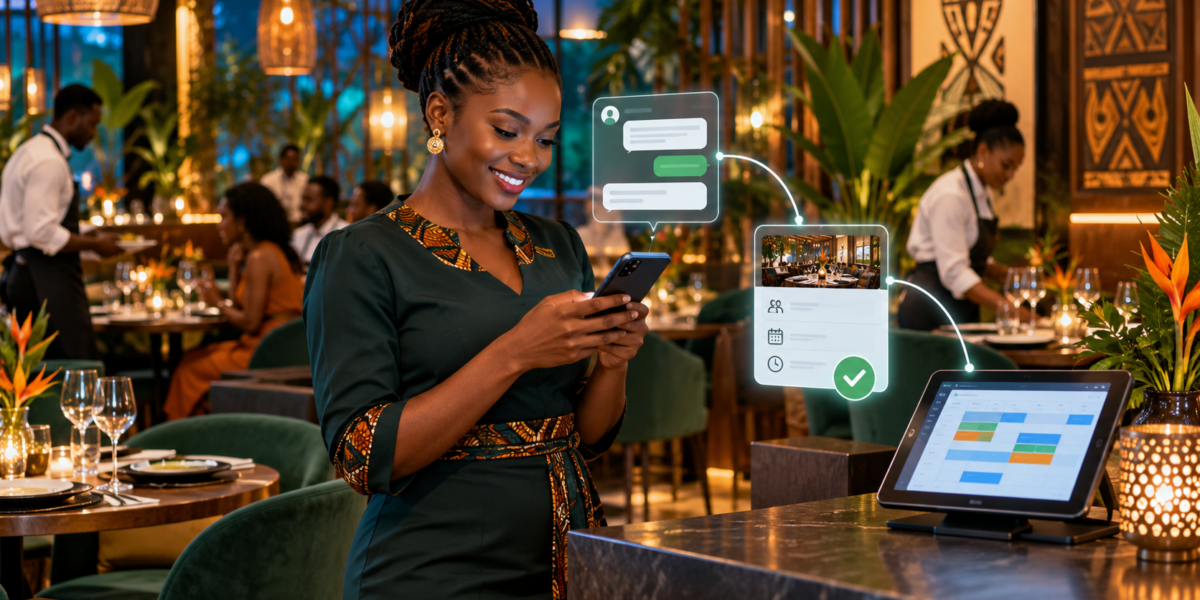
Un restaurant reçoit des réservations par WhatsApp, mais elles se perdent dans le fil des conversations. Un message arrive pendant le service, un autre le lendemain, un client annule puis revient. Sans tableau ni trace, les oublis et les doubles réservations deviennent inévitables.
Le template WhatsApp Business IA Afrique v1.0 contient une branche dédiée aux réservations. Cet article décrit ce qu’elle fait réellement, ce qu’elle ne fait pas, et comment l’utiliser sans promettre plus que le workflow ne livre.
Pourquoi la gestion manuelle des réservations WhatsApp fait perdre des demandes
WhatsApp est un canal de conversation, pas un registre. Les demandes arrivent au milieu d’autres messages, avec des formats variables : « table pour 4 samedi soir », « bonjour, possible à 20h pour 6 personnes ? », ou une simple photo d’un message vocal. Le personnel note parfois sur papier, parfois dans un cahier, parfois nulle part.
Les conséquences sont classiques : une réservation oubliée, deux clients sur le même créneau, une annulation non enregistrée, ou une confirmation donnée oralement sans trace.
Ce que fait réellement le pack WhatsApp Business IA Afrique v1.0
Le pack examiné est FAB-Automation-WhatsApp-Business-IA-Afrique-v1.0.zip : un workflow n8n de 20 nœuds, un workflow de vérification Meta, un fichier de configuration Excel, un guide PDF et un LISEZ-MOI.
Réception, normalisation et mémoire de conversation
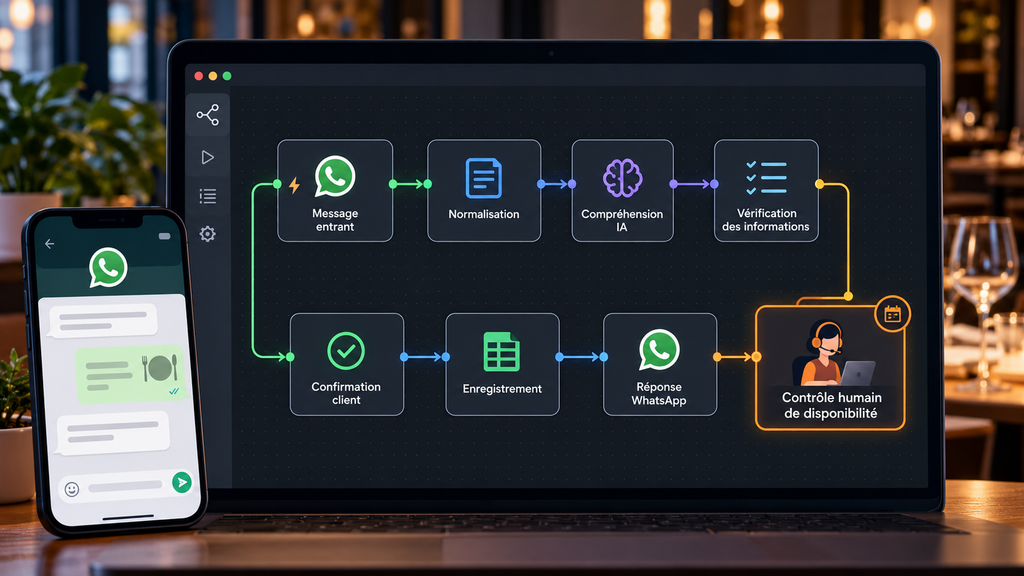
Le workflow reçoit les messages via un webhook WhatsApp, normalise le contenu, déduplique les messages par leur identifiant, lit la conversation active dans Google Sheets et mémorise l’échange.
Compréhension et détection d’intention
Le message est envoyé à OpenAI via une requête HTTP. Le résultat est analysé pour classer l’intention : question fréquente, commande, réservation, paiement ou demande humaine. Le workflow lit le catalogue et la FAQ dans Google Sheets.
Branche réservation
Lorsque l’intention est « réservation », le workflow vérifie les informations manquantes. Si une information obligatoire manque, il demande au client de la compléter. Il ne crée la réservation que si le dossier est complet, si le client a explicitement confirmé (« oui », « je confirme ») et si la demande n’a pas été annulée.
Enregistrement dans Google Sheets
La réservation confirmée est ajoutée à une feuille nommée Reservations. Les colonnes prévues sont : date de création, téléphone, client, service, date demandée, heure demandée, nombre de personnes, acompte et statut.
Réponse WhatsApp
Le workflow envoie une réponse texte via l’API WhatsApp Cloud de Meta. La réponse est construite à partir du message préparé par le workflow, avec un texte de secours si aucune réponse n’est disponible.
Ce que le workflow ne fait pas
Le workflow ne vérifie pas si le créneau est disponible. Il ne consulte pas de calendrier, ne détecte pas les conflits avec d’autres réservations et ne bloque pas une table. Il enregistre la demande confirmée dans la feuille, mais la vérification des places reste humaine.
Il ne collecte pas non plus de paiement d’acompte. La colonne « acompte » indique si un acompte est requis et, le cas échéant, le montant et la devise, mais aucun paiement n’est encaissé par le workflow. Le LISEZ-MOI précise que la validation Mobile Money est manuelle et que la facturation PDF n’est pas incluse dans cette version.
Les informations à demander pour une réservation
Pour être exploitable, une demande doit contenir : le nom du client, la date, l’heure, le nombre de personnes, un téléphone joignable et, si nécessaire, une demande particulière (allergie, table en terrasse, occasion spéciale). Le workflow extrait ces champs et les enregistre dans la feuille. Les demandes particulières doivent rester visibles pour l’équipe, même si elles ne sont pas un champ obligatoire du workflow.
Prérequis WhatsApp Business, Meta, n8n et Google Sheets
Le pack nécessite un compte WhatsApp Business avec accès à l’API Cloud de Meta, une application Meta configurée, un identifiant de numéro de téléphone et un jeton d’accès. Le webhook doit être vérifié avec le workflow prévu. Côté n8n, il faut une instance opérationnelle, une credential OpenAI et une credential Google Sheets.
Le fichier de configuration Excel sert à préparer les feuilles de travail, notamment la feuille Reservations. Le nom de la feuille et les colonnes doivent correspondre à celles du workflow, sinon l’ajout échoue.
Réception et normalisation du message
Le webhook reçoit le message, le normalise et vérifie son identifiant pour éviter de traiter deux fois le même message. La conversation active est relue dans Google Sheets, ce qui permet de conserver le contexte entre plusieurs messages.
Vérification des informations obligatoires
Le workflow construit une liste de champs manquants. Si la liste n’est pas vide, il demande au client de compléter uniquement ce qui manque. La réservation n’est pas enregistrée tant que le dossier n’est pas complet et confirmé. C’est une protection contre les demandes partielles, mais cela ne garantit pas que les informations sont exactes.
Enregistrement dans le tableau des réservations
Une fois la réservation confirmée, le workflow ajoute une ligne dans la feuille Reservations. L’équipe doit vérifier la ligne, confirmer la disponibilité et, si nécessaire, rappeler le client.
Confirmation envoyée au client
Le workflow envoie une réponse WhatsApp. La confirmation explicite du client est détectée par des formulations comme « oui », « je confirme », « d’accord » ou « ok ». Une annulation est détectée par « annule », « annuler » ou « je ne confirme pas ». Ces règles couvrent les formulations courantes, mais elles ne comprennent pas toutes les variantes linguistiques ou les réponses ambiguës.
Les cas nécessitant une intervention humaine
Plusieurs situations doivent rester traitées par une personne : groupes importants, demandes spéciales, allergies, accessibilité, créneaux complets, conflits de réservation, paiements, réclamations, messages vocaux, photos de menus ou demandes dans une langue non prise en charge.
Acompte : ce que la version v1.0 fait réellement
La feuille prévoit une colonne « acompte ». Le workflow y inscrit « Requis » ou « Non requis », avec un montant et une devise si le traitement a identifié un acompte. Il ne demande pas de paiement, ne vérifie pas de transaction et ne confirme pas d’encaissement. La validation Mobile Money est manuelle, comme indiqué dans le LISEZ-MOI.
Procédure de test avec trois cas
- Réservation complète : nom, date, heure, personnes, téléphone. Le workflow doit demander une confirmation, puis ajouter une ligne dans la feuille après le « oui ».
- Demande incomplète : il manque la date ou le nombre de personnes. Le workflow doit demander uniquement les champs manquants et ne pas créer de ligne.
- Créneau indisponible : le workflow enregistre la demande confirmée, mais ne vérifie pas la disponibilité. L’équipe doit contrôler le créneau et revenir vers le client.
Utilisez un numéro de test, une feuille de test et des données fictives. Vérifiez l’historique d’exécution n8n et la ligne créée dans Google Sheets.
Erreurs fréquentes et solutions
- Webhook non vérifié : utilisez le workflow de vérification Meta et vérifiez le jeton.
- Jeton expiré : reconnectez la credential WhatsApp Cloud.
- Feuille introuvable : vérifiez le nom « Reservations » et l’identifiant du classeur.
- Colonnes incorrectes : alignez les colonnes de la feuille sur celles du workflow.
- Réponse OpenAI illisible : vérifiez le format JSON demandé et le prompt.
- Confirmation non détectée : testez les formulations utilisées par vos clients.
Protection des données des clients
Les réservations contiennent des données personnelles : nom, téléphone, date, nombre de personnes, parfois des informations de santé ou des préférences. Le classeur Google Sheets doit être accessible uniquement aux personnes concernées. Définissez une durée de conservation, supprimez les lignes anciennes et évitez les partages publics.
La CNIL rappelle que les données doivent être conservées pour une durée déterminée selon la finalité. Voir les durées de conservation des données. Le jeton WhatsApp et la clé OpenAI ne doivent jamais être stockés dans le workflow.
Les limites du workflow
Le workflow ne remplace pas un logiciel de réservation : pas de plan de salle, pas de calendrier, pas de contrôle de disponibilité, pas de paiement automatique, pas de facture PDF. Il dépend de la qualité de la compréhension OpenAI et des informations fournies par le client. Une vérification humaine reste nécessaire avant de confirmer une table.
FAQ
Le workflow vérifie-t-il si une table est disponible ?
Non. Il enregistre la demande confirmée dans Google Sheets, mais ne consulte aucun calendrier et ne détecte pas les conflits. La vérification du créneau reste manuelle.
Peut-on encaisser un acompte avec ce workflow ?
Non, pas dans la version v1.0. La colonne « acompte » sert à indiquer si un acompte est requis et son montant, mais aucun paiement n’est collecté. La validation Mobile Money est manuelle.
Que se passe-t-il si le client annule ?
Le workflow détecte les formulations d’annulation courantes et répond que la réservation est annulée. La ligne déjà enregistrée dans la feuille doit être mise à jour ou traitée par l’équipe, car le workflow ne supprime pas automatiquement la réservation.
Un socle utile, à compléter par une vérification humaine
Le pack WhatsApp Business IA Afrique fournit une base pour recevoir, comprendre et enregistrer une réservation. Il ne remplace ni le contrôle de disponibilité, ni le paiement, ni la décision finale du restaurant.
Pour aller plus loin, l’article WhatsApp Business : répondre aux questions fréquentes montre comment le même socle traite les demandes d’information. La page Prestations & demande de devis permet de cadrer un projet plus complet. La documentation officielle de l’API WhatsApp Cloud de Meta reste la référence pour le webhook et l’envoi de messages.
[Emplacement prévu pour une capture réelle du workflow n8n : Webhook WhatsApp → Normaliser le message → Comprendre avec OpenAI → Réservation ? → Réserver (Google Sheets) → Répondre sur WhatsApp.]